用户界面
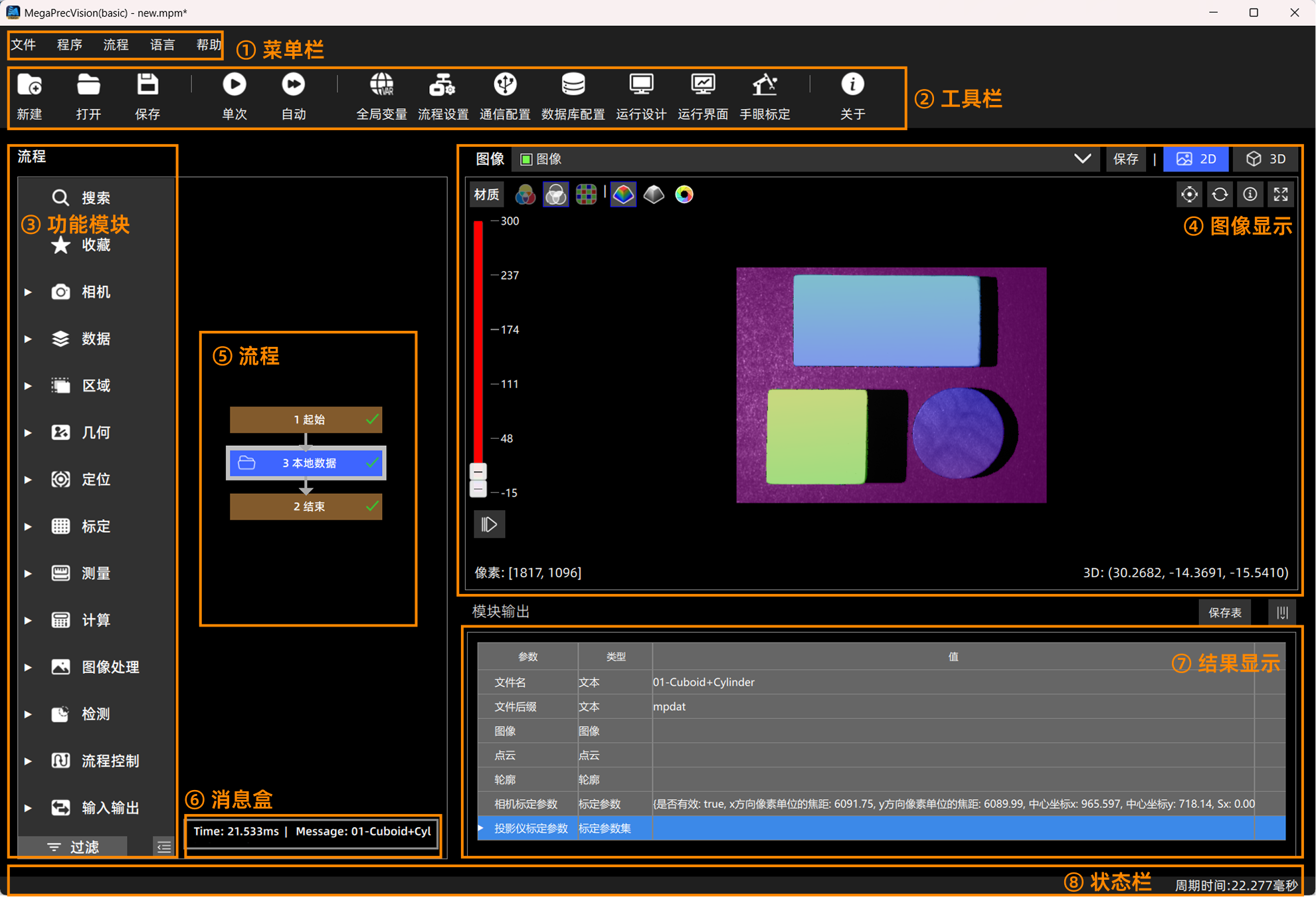
主页由菜单栏、工具栏和主界面组成,其中,主界面由图像显示区域,模块选择选择列表,流程图编辑区域和结果表格区域组成:
用户界面:
点击工具栏关于查看当前软件版本。
① 菜单栏
文件:打开/保存文件/另存为文件;打开最近使用的工程
程序设置:运行界面:直接打开设计好的运行界面;程序设置:默认启动工程的相关设置;统计:流程中所有模块的ID、名称、运行时间的统计表格
流程:流程运行控制及其快捷键。包括:继续运行(F2);运行当前(F3);单步跳过(F4);单次运行(F5);断点(F9);观察点(F10)
语言:中文;English。注:更改语言需要重新启动程序才能生效。
帮助:查看软件版本;申请软件许可证
② 工具栏
常用工具的操作,如文件操作、模块操作、通信、数据库、运行界面、手眼标定等
③ 功能模块
模块列表按照分类,列出了软件的所有模块(部分模块或称作算子),模块是可执行的单元,可以完成特定的功能和输出结果;同时模块也是流程图中的一个节点,通常由模块的前级节点执行完成后,触发模块自己执行,最后模块再触发后级节点,以此类推。
搜索:输入需要的模块名字快速找到
收藏:自定义常用的功能模块列表
添加模块
通过工具栏添加模块:
- 选中模块列表中需要添加的模块
- 选中流程图中一个节点
- 点击工具栏
添加,将模块添加到选中节点的后面
开始和结束模块是特殊节点,不能为开始添加前级节点,以及不能为结束添加后级节点。
通过拖拽
- 从列表中,鼠标左键按住模块拖到流程中的任意位置
- 已在流程中的模块,可以拖拽更改位置
④ 图像显示
显示:图像区域支持2D、3D、轮廓显示;
输出图像:如果模块有多个输出图像,可以下拉选择输出对象。
详细说明见::图像显示
⑤ 流程
流程图是软件执行的控制中心和内容核心,其包含一组开始和结束节点,以及其他任意添加的功能模块/算子节点。
搭建流程图:通过搭建流程图可以实现功能,运行的整个过程是按从上到下的顺序执行流程中的所有模块。流程图的每个模块节点执行时,可以产生结果和数据,包括图像、数值、硬件输出、TCP发送等;这些数据除了直接可视化呈现,又可以被后面模块节点用作参数输入,从而形成数据流转;亦可以发送到其他设备,驱动外部设备。
运行流程图:运行时模块右侧会显示当前模块的运行状态,“√”为运行成功。单击菜单栏的单次,流程图从开始节点开始执行,然后执行其后的第一个节点,其后节点执行完后,再执行它的后级节点,以此类推;最后到结束,则一次运行结束。单击菜单栏的自动,则重复运行。
不同的任务需求,通过配置不同流程图满足。配置好的流程图可以通过菜单栏的保存和导入,来备份和重新载入。
另外,一些节点有更特殊的跳转后级模块的逻辑,如条件分支。
模块设置
模块添加到流程图后,右键单击弹出模块的设置界面
根据模块不同,设置页的内容和样式可能不同。设置页面一般包含:
- 参数设置
- 模块说明描述:简述模块的使用;上方有帮助按钮,点击可以跳转到帮助文档,查看更详细说明
- 保存按钮:当修改设置后,修改项会亮色标出以提示设置被修改,点击保存按钮保存修改,并恢复正常显示
- 执行按钮:单独执行模块,便于查看修改参数后执行的效果
⑥ 消息盒
显示流程中选中的模块运行时间和重要信息。
⑦ 结果显示
如果模块有结果输出,输出模块以表格显示展示输出结果:
表格输出
表格支持:
- 当前结果显示
- 历史结果查看
- 统计表格查看
- 表格手动保存和自动保存
日志和诊断
可以使用日志程序:Dbgview.exe (Dbgview)查看软件输出日志,如使用中遇到异常问题,请提供软件日志给软件同事便于分析。
⑧ 状态栏
显示连接相机信息和流程图周期时间等信息。